Tampilkan postingan dengan label Tips Windows 7. Tampilkan semua postingan

Minggu, 03 April 2011

Cara Uninstall Windows 7 Language Interface Pack Bahasa Indonesia

Uninstal Windows 7 Language Interface Pack Bahasa Indonesia. Jika sudah menginstall windows 7 LIP di komputer namun kurang menyukai antar muka (interface) yang berbahasa Indonesia maka Windows 7 Language Interface Pack Bahasa Indonesia tersebut dapat diuninstall dari komputer agar tampilan interfacenya kembali ke keadaan semula yang menggunakan interface bahasa Inggris.

Untuk Uninstall Windows 7 Language Interface Pack Bahasa Indonesia, lakukan prosedur berikut:

1. Di start menu pilih Panel Kontrol


2. Akan terbuka Window Panel Kontrol
Pada bagian ikon Program pilih Membongkar program


3. Pada vertikal Menu pilih Jam Bahasa dan Wilayah
Pada bagian Daerah dan Bahasa , pilih Pasang atau bongkar bahasa tampilan


4. Pada window Install or uninstall display languanges , klik uninstall display languanges


5.Akan terbuka tampilan window Install or uninstall display languanges seperti di bawah ini
Di bagian Select the display languages you want to uninstall
Centang pada Indonesian (Bahasa Indonesia)
Klik tombol Berikutnya

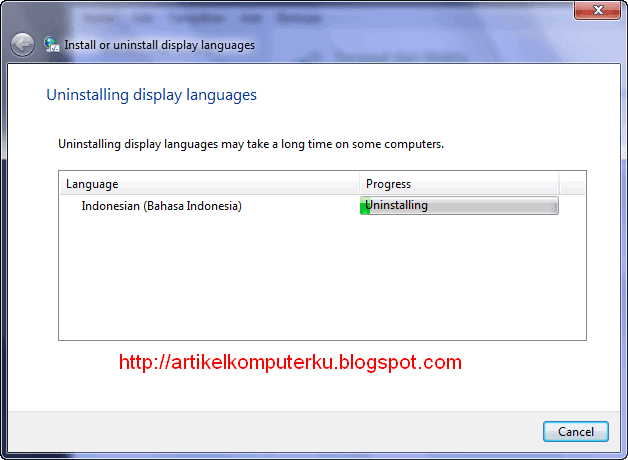
6. Maka windows 7 akan memulai proses pembongkaran Windows 7 Language Interface Pack Bahasa Indonesia


7. Tunggu hingga progress proses uninstall 100% . Akan muncul kotak dialog berikut, klik Restart now


Windows akan melakukan restart , ada saat booting beberapa konfigurasi yang akan dilakukan oleh windows, tunggu hingga konfigurasi dan windows akan menampilkan kotak login, login dengan akun anda jika proses uninstall Windows 7 Language Interface Pack Bahasa Indonesia berhasil maka tamiplan antar muka (interface) akan kembali normal dengan bahasa Inggris


Source

*Notice*
-Selamat Mencoba
-jangan lupa koment Kalau Anda Berhasil maupun gagal.

Cara membersihkan gambar thumbnail cache di explorer windows 7 dan Vista

Windows 7 secara default akan menyimpan sebuah salinan dari semua gambar, video, dan dokumen thumbnail sehingga file-file tersebut dapat ditampilkan dengan cepat saat Anda membuka folder. Gambar thumbnail preview ini dapat dihilangkan dengan menghapus database thumbnail , tidak perlu khawatir windows bermasalah karena windows akan membuatnya kembali jika diperlukan.

Mungkin ada yang bertanya manfaat menghapus thumbnail:

1. Mengurangi isi database thumbnail di explorer windows 7, sehingga menambah ruang kosong hardisk

2. Mengamankan data pribadi agar tidak diakses oleh orang yang tidak diinginkan (Menghilangkan gambar screenshot otomatis windows). Misalnya anda mempunyai foto kwitansi pembayaran palsu , foto kwitansi tersebut sudah anda hapus lewat windows explorer tetapi foto lainnya di dalam folder yang sama tidak anda hapus, (namun tanpa disadari screenshot gambar tersebut telah direkam oleh windows dan disimpan di dalam database thumbnail). Sesampai di kantor anda iseng memperlihatkan file-file yang berkaitan dengan pembayaran tersebut ke bos, tanpa sadar saat membuka explorer masih muncul foto kwitansi palsu tersebut di thumbnail foldernya. Sehingga ketahuan berbohong. Ini hanya sebuah contoh sederhana.

Jika pada windows xp thumbnails ini akan disimpan dalam folder file yang bersangkutan, agak berbeda dengan windows vista dan windows 7 , folder file dan thumnails dipisah, letak thumbnail akan disimpan pada sebuah database


Source

*Notice*
-Selamat Mencoba
-jangan lupa koment Kalau Anda Berhasil maupun gagal.

Sabtu, 02 April 2011

Cara mengetahui software dan hardware yang compatible dengan Windows 7

ika ingin menggunakan Windows 7, terkadang disaat ingin membeli software atau hardware kita bingung memilih software atau hardware apa yang harus dibeli. Misalkan saat akan membeli laptop atau komputer, pada brosur penjualan spesifikasi hardware-nya akan tercantum graphic card (vga), sound card, ethernet card, wireles network card (wifi), modem, dll.

Ada baiknya sebelum membeli hardware /komputer terlebih dahulu melakukan survey pada brosur penjualan komputer dan mencocokkannya dengan informasi yang ada di situs microsoft atau forum-forum komputer. Agar tidak menyesal setelah membeli komputer ternyata komputer sering bermasalah.

Untuk mengetahui hardware komputer yang sesuai (compatible dengan windows 7) bisa gunakan link berikut
Windows 7 Compatibility Center


Selain menggunakan link di atas jika ingin melihat laptop yang direkomendasikan oleh microsoft laptop untuk kebutuhan sehari-hari (Everyday PC) ,Entertainment , Gaming ,Professional ,Connected Companion bisa dilihat di bawah ini :

Gaming
Alienware M17x , Gateway LT3119u Netbook, HP Pavilion dv-6z, Alienware M11x, HP Pavilion DV6-3153NR Notebook, iBUYPOWER Battalion Touch CZ-10, Alienware M15x, ASUS G51JX-A1, Toshiba Qosmio X505-Q898

Everyday PC
Dell Adamo, Toshiba Satellite C650, Acer One 721-3070, Dell Inspiron M101z, Dell Inspiron M101z, Toshiba Satellite L635-S3030, Acer Aspire AS5740-6491, Lenovo ThinkPad L512, HP Pavilion dm4t, Gateway NV5914u, ASUS UL80Vt-A1, ASUS U43JC Bamboo, HP Envy 14, Sony VAIO EB, ASUS UX30-A1

Entertainment
Dell Studio XPS 16, HP G62t, HP G42-240US, Acer Aspire AS7740-5691, Dell Studio 15,Dell Inspiron M501R, HP Pavilion dv6T Select Edition, Lenovo IdeaPad Y560, Acer Aspire 7552, Samsung QX410, Sony VAIO EA, Dell XPS 14, ASUS UL50Vs-A1B, Sony VAIO F, Sony Vaio EC, ASUS N73JQ, HP Envy 17, Lenovo Y560d, Toshiba Satellite A665-3DV8


Pasang IKLAN Banner Anda ????? ,,,))*(
*Notice*
-Sumber = artikel komputerku
-Selamat Mencoba
-jangan lupa koment Kalau Anda Berhasil maupun gagal.

Cara menampilkan Tema Tersembunyi Windows 7

Themes bawaan dari windows 7 memang hanya ada beberapa,ternyata dibalik itu semua terdapat beberapa thema yang tampaknya tidak langsung ada pada personalize windows 7.

Daripada kamu penasaran,berikut saya terangkan bagaimana cara menampilkan Themes/tema tersembunyi windows 7,. memang themanya hanya ada beberapa, tapi lumayanlah untuk pengetahuan dan dibuat untuk koleksi

Cara menampilkan Themes/Tema Windows 7 yang tersembunyi di windows 7
1.Buka Windows explorer kamu
2.klik kanan pada address bar,kemudian klik edit address
3.stelah itu pastekan "%WinDir%\Globalization\MCT" tanpa tanda kutip pada address bar
4.tekan enter pada keyboard
5.maka akan terbuka menjadi
6.folder itu semua merupakan file thema tersembunyi yang dimaksud,untuk menampilkannya,.pilih salah satu folger,misalnya folder MCT-BR,buka folder theme,maka akan terdapatkan sebuah file theme seperti gambar berikut

7.double klik,maka thema akan terinstall dan terpasang secara otomatis
8.mudah bukan??


Pasang IKLAN Banner Anda ????? ,,,))*((

*Notice*
-Selamat Mencoba
-jangan lupa koment Kalau Anda Berhasil maupun gagal.

Cara mendeteksi hardware yang terpasang di komputer (spesifikasi hardware)

Dengan menggunakan aplikasi direct diagnostic anda bisa mendeteksi dan melihat spesifikasi hardware yang terpasang di komputer. Seperti melihat jenis mainboard, sound, vga,lan, processor maupun kapasitas memori komputer. Aplikasi direct diagnostic hanya menampilkan informasi umum tentang spesifikasi hardware di komputer.

Untuk melihat spesifikasi hardware yang terpasang di komputer menggunakan dxdiag, silahkan ikuti prosedur berikut:

1. Di kotak search ketik dxdiag kemudian enter


2. Pada tabulasi system akan telihat jenis VGA (di System manufacture + system model), jadi VGA jenis GIGABYTE seri P31-S3G, jenis BIOS : Award, Jenis processor : Intel Pentum D dengan frekuensi 2,8 GHz, kapasitas memori 1024 MB (1 GB).


Anda bisa membuka tabulasi lainnya untuk melihat spesifikasi hardware dan driver seperti Display (VGA) , Sound, Lan, Input (Mouse , Keyboard), dan berbagai hardware dan driver yan terdeteksi oleh aplikasi directX Diagnostic.


Source

*Notice*
-sumber = artikel komputerku
-Selamat Mencoba
-jangan lupa koment Kalau Anda Berhasil maupun gagal.

Cara Membersihkan registry windows menggunakan CCleaner

Selain untuk membersihkan file sampah windows, software CCleaner (freeware) bisa juga digunakan untuk membersihkan file registry windows.

Jika di komputer anda telah terinstal CCleaner, bisa lakukan prosedur berikut:

1. Buka aplikasi CCleaner
Start -> Programs -> CCleaner -> CCleaner

Buka CCleaner
2. Pada tampilan CCleaner klik tombol Registry
Klik tombol Scan for Issues

Scan Registry Windows
3. Klik tombol “Fix Selected Issues”

Membersihkan registry menggunakan CCleaner

4. Klik tombol “Fix All Selected Issues”
Tunggu hingga proses selesai.

Fix registry windows


Source

*Notice*
-Selamat Mencoba
-jangan lupa koment Kalau Anda Berhasil maupun gagal.

Cara mengganti nama pemilik komputer (owner) di windows 7

Cara mengganti nama pemilik komputer (owner) di windows 7 ini merupakan kelanjutan dari cara mengubah nama pemilik komputer (owner) di system properties windows xp. Dengan menggunakan registry editor kita bisa menubah nama pemilik komputer yang terpajang di system propeties atau Windows Version.

Untuk mengganti nama pemilik komputer (owner) di windows 7, lakukan prosedur berikut:

1. Di Start menu ,klik tombol Start
Di kotak search ketik regedit kemudian enter


2. Pada kotak regedit editor pilih direktori
HKEY_LOCAL_MACHINE\SOFTWARE\Microsoft\Windows NT\CurrentVersion


Klik Registered Organization maka akan muncul tampilan berikut, ketik nama organisasi di bagian Value data misalnya "Blogger"

Klik Owner maka akan muncul tampilan berikut, ketik nama baru yang diinginkan di bagian Value data misalnya "geo"
Selanjutnya di kotak search ketik winver (winver.exe)


Maka akan tampil nama pemilik yang baru


Source

*Notice*
-sumber = artikel komputerku
-Selamat Mencoba
-jangan lupa koment Kalau Anda Berhasil maupun gagal.

Rabu, 30 Maret 2011

Cara buat partisi hardisk di windows 7 (bagian 2)

Artikel di bawah ini adalah kelanjutan dari cara buat partisi hardisk di Windows 7 (Bagian 1 )

8. Klik kanan pada free spaces
Pilih New Simple Volume


9. Klik Next


10. Biarkan saja nilai volumenya default
Klik Next
Catatan:
(jika anda ingin membuat lebih dari 1 partisi pada free space anda bisa mengecilkan nilai, simple volume size in MB (agar natinya masih ada free space yang tesisa, bisa untuk dijadikan partisi baru)


11. Klik Next


12. Anda bisa memasukan Volume label, bisa juga dibaiarkan default (nati diganti di windows explorer)


13. Dalam contoh ini saya mengganti label menjadi zandi


14. Klik Finish


15. Anda sudah punya partisi baru dengan label zandi


16. Jika dibuka di windows explorer akan muncul sebuah partisi baru, yaitu drive dengan label Zandi


*Notice*
-thanks to Artikel Komputer
-Selamat Mencoba
-jangan lupa koment Kalau Anda Berhasil maupun gagal.

Selasa, 29 Maret 2011

Artikel Tentang Windows Seven


Windows 7 (sebelumnya berkodekan Blackcomb atau Vienna) merupakan versi selanjutnya Microsoft Windows yang akan menggantikan Windows Vista.
Microsoft mengumumkan bahwa pengembangan Windows 7 akan berjalan dalam tiga tahun.
Versi klien dari Windows 7 akan dirilis dalam versi 32-bit dan 64-bit walaupun versi servernya (yang akan menggantikan Windows Server 2008) akan dirilis hanya dalam versi 64-bit.
Source : http://id.wikipedia.org/wiki/Windows_7

Rancangan Windows 7 akan memudahkan orang berpindah antara membuka windows, files dan aplikasi.
Rancangan tersebut juga diharapkan akan memberi pemakai komputer pribadi akses ke file yang belum lama digunakan, dan membuat jaringan kerja rumah jadi lebih otomatis, demikian yg dikatakan Microsoft.
Kemungkinan besar, Windows 7, pengganti Windows Vista, dijadwalkan memasuki peluncuran perdana awal 2010.

Berikut adalah kelebihan-kelebihan windows seven yang dipamerkan Professional Developers Conference (http://www.microsoftpdc.com/) sebuah konferensi untuk para developer :

1. Lebih Cepat dan Stabil dari pada windows Vista.
Windows 7 ini memiliki performa yang lebih stabil dari pada windows vista.
Windows 7 juga lebih responsif dan lebih hemat dalam penggunaan baterai.

2. Anda dapat memilih Jaringan Wireless Hanya dengan 1 klik dari system tray.
Mempunyai langkah yang praktis dalam memilih jaringan wireless yaitu anda dapat memilih Jaringan Wireless hanya dengan 1 klik dari system tray

3. Menampilkan pesan peringatan jika ada perubahan dalam komputer anda.
System akan menampilkan laporan jika terjadi perubahan terhadap komputer anda.
AKan menampilkan pesan peringatan saat system komputer anda ada yang berubah dan anda juga dapat mensetting tingkat privasi tersebut.
Mulai dari “tell me everything” sampai “don’t tell me squad”

4. Tidak adanya sidebar, tetapi mempunyai banyak gadget...
Pada windows 7 tidak adanya sidebar, tetapi gadget-gadget tetap ada dan dapat disetting sesuai keinginan anda...

5. Adanya Library yang dapat mengorganisasikan dokumen anda berdasarkan type.
Fitur Windows 7 adalah adanya library yang akan mengorganisasikan dokumen anda berdasarkan type...


*Notice*
-Selamat Mencoba
-jangan lupa koment Kalau Anda Berhasil maupun gagal.

cara format komputer ke semula

Komputer pada awalnya diproduksi oleh pabriknya tanpa format, artinya tidak ada program di dalamnya. Setelah itu kemudian komputer diberi BIOS sebagai program dasarnya, lalu di install sistem operasi seperti windows, linux, machintos dll. Pada tahap akhir komputer di instal program aplikasi supaya kegunaannya semakin banyak.

Sebuah ungkapan mengatakan, "tak ada yang abadi", begitu pula dengan komputer. ada beberapa faktor yang bisa merusak format komputer menjadi kacau, diantaranya karena ulah virus yang menyerang komputer, ataupun karena kesalahan si pengguna komputer itu sendiri. Salah satu solusi untuk mengatasinya ialah dengan memformat komputer tersebut.
kenapa perlu dilakukan format pada komputer?
Sebagaimana telah disinggung sebelumnya, format komputer adalah sebagai solusi atas masalah yang terjadi pada komputer. dan kebanyakan kasus masalah komputer terjadi pada software. Format komputer bisa dilakukan sebagai langkah awal dalam mengatsi masalah komputer. Selain harganya yang relatif murah (bahkan bisa gratis kalau kita melakukannya sendiri), format komputer lebih mudah dan simple untuk dilakukan ketimbang harus mengganti bahkan membeli komputer yang baru.
manfaat melakukan format komputer
Manfaatnya ialah untuk mengembalikan komputer kepada kondisi semula, memperbaiki sistem yang rusak atau kacau dan membuat performa komputer jadi lebih baik dan seperti baru kembali.

cara format komputer menjadi semula
caranya cukup mudah, ada beberapa cara untuk melakukan format komputer berdasarkan masalahnya:

* pertama, untuk masalah BIOS, lakukan format dengan CLEAR CIMOS. caranya silahkan klik disini.
* kedua, untuk masalah sistem operasi, lakukan instalasi ulang seperti proses instalasi windows.
* ketiga, untuk masalah program aplikasi, anda tinggal menginstal ulang aplikasi tersebut.


*Notice*
-Selamat Mencoba
-jangan lupa koment Kalau Anda Berhasil maupun gagal.

Tips mengurangi hang pada komputer

tips mengurangi hangHang pada komputer terkadang bisa membuat jengkel pangguna komputer. Karena pekerjaan bisa terganggu dan kurang efektif. Hang terjadi ketika kerja komputer tidak seimbang dengan performanya.

Hang bisa diminimalisir, caranya ialah dengan menjadikan komputer seefisien mungkin. Berikut ini adalah beberapa tips mengurangi hang pada komputer.

1. Hapuslah beberapa program yang jangan digunakan. Misalnya aplikasi yang kurang bermanfaat, sebaiknya dihapus saja dengan cara di uninstall atau di remove pada control panel > add or remove program.
2. Pastikan tidak ada banyak program yang aktif. Cara mengetahuinya ialah dengan melihat icon yang ada di sudut kanan bawah desktop

.tips mengurangi hang


3. lakukan scan antivirus. Biasanya salah satu penyebab hang adalah adanya virus yang aktif.
4. lakukan defragment pada harddisk c:. carnya klik kaan pada hardisk c:, lalu pilih properties. Setelah muncul tampilannya, pilih tab tools dan pilih defragment now . kemudian lakukan defragment, minimalnya sebulan sekali.

Dari keempat point diatas, anda bisa melakukan semuanya atau pun tidak. Tapi sedikitnya bisa meminimalisir hang yang terjadi pada komputer. Semoga bermanfaat.


*Notice*
-Selamat Mencoba
-jangan lupa koment Kalau Anda Berhasil maupun gagal.

Rabu, 16 Maret 2011

Cara membuat partisi hardisk di windows 7 (bagian 1)

Mungkin diantara teman-teman yang masih pemula ada yang bertanya tentang partisi hardisk dan kegunaannya. Partisi (Partition), dalam sistem berkas dan manajemen media penyimpanan adalah sebuah bagian dari memori atau media penyimpanan yang terpisah secara logis yang berfungsi seolah-olah bagian tersebut terpisah secara fisik. Media penyimpanan yang dapat dipartisi adalah memori (baik itu memori fisik ataupun memori maya oleh manajer memori sistem operasi), hard disk, magneto-optical disk (MO Disk), dan beberapa flash memory. Meskipun demikian, istilah partisi saat ini sering digunakan untuk merujuk pada bagian dari hard disk.

Partisi dibuat ketika pengguna membuatnya dengan menggunakan utilitas partisi (seperti halnya utilitas DOS/Linux fdisk, fips, Disk Druid, utilitas Windows diskpart, atau produk komersial seperti Partition Magic, dll) dan memformatnya dengan memberinya sebuah sistem berkas tertentu.

Setiap sistem operasi dan sistem berkas memiliki sebutan tersendiri untuk menyebut partisi. Sebagai contoh, MS-DOS menggunakan istilah partition, sementara keluarga Windows NT menggunakan istilah volume. Hal ini disebabkan oleh Windows NT yang memiliki kemampuan untuk membentuk satu volume yang terdiri dari beberapa partisi terpisah.

Manfaat melakukan partisi hardisk:

1. Jika hardisk terlalu besar ukurannya, maka akan lebih baik jika anda membuat partisi (membagi hardisk menjadi beberapa bagian/drive). agar lebih memudahkan windows mengindex file di drive komputer, Gambaran sederhananya seperti ini, jika anda mempunyai gudang penyimpanan barang yang besar maka saat anda mencari barang di dalam gudang tersebut akan mencarinya dari pintu masuk hingga ke bagian tertentu sampai ketemu barangnya. Berbeda jika anda membuat sekat-sekat di dalam gudang tersebut, misalnya membaginya menjadi 4 kamar, setiap kamar berisi barang tertentumaka lebih mudah menemukan barangnya. Demikian juga dengan hardisk jika dibuat sekat-sekat misalnya hardisk anda ukurannya 160 GB, bisa dibagi menjadi 4 kamar / partisi, partisi C : diisi system file dan aplikasi , partisi D diisi dokumen, partisi E diisi dengan file (backup) installer/software atau file-file multimedia sepeti file lagu, maka dengan adanya pengelompokan tersebut jika windows mencari file system akan mencarinya di drive C, selanjutnya mencari lagu akan ke E, dst.
2. Jika drive C terserang virus (asumsi drive C berisi windows), maka file di drive lain masih aman, jika melakukan format pada drive C, maka darive lain tetap aman.
3. Bisa menginstal beberapa operating system di dalam hardisk anda tanpa perlu khawatir terjadi tumpang tindih file, misalnya: drive C berisi Windows XP, drive D berisi Windows Vista, drive E berisi Linux, drive F berisi data atau file dokumen lain. Dengan banyaknya partisi akan memudahkan untuk belajar berbagai sistem operasi dengan hanya memanfaatkan sebuah hardisk.
3. Dengan membagi partisi menjadi bagian kecil-kecil maka akan lebih memudahkan anda dalam mencari file di dalam hardisk anda


Dalam pembagian partisi besarnya volume atau space drive tergantung kebutuhan,

Dalam proses partisi ada beberapa hal yang sering dilakukan secara simultan, yaitu
1. menghapus partisi hardisk (dalam windows 7 lebih dikenal dengan istilah Delete Volume)
2. memperkecil ukuran partisi hardisk (Shrink Volume)
3. memperbesar ukuran partisi hardisk (Extend Volume)
4. membuat partisi baru dengan format hardisk (New Volume)

Catatan:
Anda perlu berhati-hati dalam melakukan partisi agar data anda tidak terhapus, dan hardisk anda tetap normal. Anda perlu membackup data (meng-copy) data ke hardisk lain (hardik ekternal) atau copy data (backup) ke kepingan CD agar jika terjadi masalah dalam proses partisi maka anda masih punya backup datanya yang nantinya bisa dikopi ulang ke hardisk jika terjadi gagal partisi. Penyebab gagalnya partisi adalah pembatalan proses partisi yang sedang berlangsung atau jika sedang melakukan partisi tiba-tiba listrik padam, atau kondisi fisik hardisk anda yang sudah tua.
Saya tidak bertanggung jawab jika ada data anda yang hilang. silhkan ikuti langkah berikut jika anda ingin bereksprimen untuk membuat partisi dengan hardisk anda

Berikut ini adalah cara membuat partisi hardisk di windows 7

1. Pada kotak search, ketik computer management kemudian enter

2. Plih Disk management
Pilih sebuah partisi (drive) yang akan di resize
Jika di komputer anda hanya ada drive C (belum dipartisi) maka klik saja drive tersebut, kemudian klik kanan

3. Dalam contoh ini saya mencoba membagi Drive C (WIN 7) menjadi dua partisi
Klik kanan pada drive C pilih shrink Volume

4. Tunggu hingga proses query selesai

5. Akan muncul kotak dialog,
Pada bagian " Enter the amount of space to shrink in MB" masukkan nilai yang anda inginkan, biasanya saya memasukkan nilai sama atau lebih kecil dari hasil query, dari hasil query ruang kosong adalah sekitar 6579. Anda bisa mencoba masukan nilai sesuai keinginan anda (sesuaikan dengan ruang hardisk anda).

6. Dalam contoh ini saya memasukkan nilai space sekitar 5000 MB ( 5 GB)
Klik tombol Shrink

7. Saat ini anda telah mengubah dan memperkecil ukuran drive C (WIN 7) menjadi 34,35 GB, serta mempunyai sebuah ruang kosong yang bisa dibuat menjadi partisi baru.

Sampai disini anda sudah punya ruang kosong (free space). Free space tersebut belum bisa terbaca di windows explorer karena belum di format. Anda bisa melakukan format terhadap free space tsb.


*Notice*
-Selamat Mencoba
-jangan lupa koment Kalau Anda Berhasil maupun gagal.

Cara melihat spesifikasi hardware yang terpasang di komputer

Dengan menggunakan aplikasi direct diagnostic anda bisa mendeteksi dan melihat spesifikasi hardware yang terpasang di komputer. Seperti melihat jenis mainboard, sound, vga,lan, processor maupun kapasitas memori komputer. Aplikasi direct diagnostic hanya menampilkan informasi umum tentang spesifikasi hardware di komputer.

Untuk melihat spesifikasi hardware yang terpasang di komputer menggunakan dxdiag, silahkan ikuti prosedur berikut:

1. Di kotak search ketik dxdiag kemudian enter

2. Pada tabulasi system akan telihat jenis VGA (di System manufacture + system model), jadi VGA jenis GIGABYTE seri P31-S3G, jenis BIOS : Award, Jenis processor : Intel Pentum D dengan frekuensi 2,8 GHz, kapasitas memori 1024 MB (1 GB).


Anda bisa membuka tabulasi lainnya untuk melihat spesifikasi hardware dan driver seperti Display (VGA) , Sound, Lan, Input (Mouse , Keyboard), dan berbagai hardware dan driver yan terdeteksi oleh aplikasi directX Diagnostic.

*Notice*
-Selamat Mencoba
-jangan lupa koment Kalau Anda Berhasil maupun gagal.

Cara menonaktifkan (disable) screen saver saat menonton film di windows 7

Ada hal yang terkadang mengganggu saat menonton film menggunakan Windows Media Player, biasanya di saat tengah asiknya nonton film tiba-tiba layar komputer berubah menjadi gambar screen saver. Agar screensaver tidak aktif saat menonton film maka bisa dilakukan pengaturan pada aplikasi media player agar hal ini tidah terjadi.

Untuk menonaktifkan screen saver saat memutar film di windows media player, bisa lakukan prosedur berikut:

1. Buka windows media player
Pilih Organize -> Options ...

2. Pada tabulasi Player, lepaskan centang pada " Allow screen saver during playback"
Klik Apply, OK

ika setting disable screen saver berhasil, maka saat menonton film pasti screen saver tidak muncul lagi sehingga bisa menikmati tontonan film tanpa terganggu oleh screensaver.


*Notice*
-Selamat Mencoba
-jangan lupa koment Kalau Anda Berhasil maupun gagal.

Cara menghilangkan kotak login (password logon) screen di windows 7

Dalam postingan ini kita tidak membahas tentang cara membobol password login windows. Tetapi kita mencoba menonaktifkan atau menghilangkan (disable) login password/login screen windows 7, yang saya maksud adalah kotak login/logon screen seperti di bawah ini. Jika tertarik silahkan lanjutkan membaca tutorial ini tentang cara menghilangkan login screen di windows 7


Dengan men-disable log in screen password (log on password) maka bisa mempercepat waktu loading saat startup windows 7 karena kita tidak perlu lagi mengetik kata sandi saat ingin membuka windows , namun kelemahannya adalah jika komputer anda dibuka oleh teman anda tanpa minta izin, maka dia bisa membuka komputer anda.
Jadi anda perlu pertimbangkan jika di dalam komputer anda ada data yang tidak boleh di share dengan orang lain. cara meghapus login (logon password) ini tidak efektif.


Untuk menonaktifkan password log in screen windows 7 anda bisa lakukan prosedur berikut:

1. Di start menu pilih control panel
Pada kotak dialog berikut, pilih Add or remove user account
2. Pilih user (super user/administrator), klik remove the password
3. masukkan password yang aktif saat ini, klik remove password
Restart komputer, jika sukses maka tidak ada lagi tampilan kotak log in password, jadi tidak perlu mengetik password untuk masuk ke windows 7


*Notice*
-Selamat Mencoba
-jangan lupa koment Kalau Anda Berhasil maupun gagal.

Kamis, 24 Februari 2011

Menghapus file prefetch dan temporer di windows 7

File prefetch dan temporer merupakan file-file sementara yang digunakan oleh windows saat menjalankan sebuah aplikasi. File temporer ini sebenarnya dibuat secara otomatis oleh windows saat menjalankan sebuah aplikasi, seharusnya dalam kondisi normal akan dihapus oleh windows saat menutup aplikasi tersebut. namun karena bug (kesalahan program) atau masalah compatibility windows 7 maka file temporer tersebut tidak dapat dihapus oleh windows secara sempurna.

Anda dapat menghapus file-file sementara tersebut untuk lebih meningkatkan performa windows 7.

Untuk menghapus file prefetch dan temporer Windows 7 secara manual bisa lakukan prosedur berikut:


1. Buka windows explorer, atau klik kanan pada logo bendera,kemudian pilih open windows explorer


2. Di windows explorer pilih direktori C:Windows\Prefetch
Hapus semua file yang ada di dalam direktori Prefetch


3. Selanjutnya buka direktori C:Windows\Temp
Hapus semua file yang ada di dalam direktori Temp

Dengan menghapus file temporer dan prefetch, maka akan menambah ruang kosong di dalam hardisk, sehingga secara tidak langsung akan meningkatkan performa Windows.

*Notice*
-Selamat Mencoba
-jangan lupa koment Kalau Anda Berhasil maupun gagal.
.

Cara menonaktifkan UAC (User Account Control) windows 7

User Account Control (UAC) adalah merupakan sebuah fitur keamanan windows 7. Setiap akan mengakses file-file atau aplikasi system windows vista maka akan muncul peringatan UAC konfirmasi dari fitur keamanan ini. Fitur ini bisa di-nonaktifkan (disable) agar anda tidak terganggu dengan seringnya windows menanyakan "Do you want to allow the followinf program to install software on this computer" atau Do you want allow ....lainnya yang tampil pada kotak dialog user account control tersebut. Penonaktifan UAC tidak mengganggu kinerja windows 7.
Cara menonaktifkan user account control di windows 7, bisa dilakukan dengan prosedur berikut:

1. Pada kotak search ketik msconfig kemudian enter
2. Pilih tabulasi Tools
Pilih Change UAC Settings

Klik tombol Launch
3. Geser slice bar ke Never notify

Jika berhasil maka kotak konfirmasi User Account Control tidak tampil lagi saat menginstal program atau menjalankan aplikasi tertentu.


*Notice*
-Selamat Mencoba
-jangan lupa koment Kalau Anda Berhasil maupun gagal.
.

Cara memasang gambar (logo) sendiri di system properties windows 7

Cara memasang gambar sendiri di system properties windows 7, Jika ingin membuat logo , menambah logo, memasang foto atau menampilkan logo sendiri di system properties,maka dengan melakukan sedikit pengaturan pada registri windows makad anda dapat menampilkan foto atau logo di system properties Windows 7.
Mungkin ada diantara teman-teman yang masih pemula pernah melihat di komputer temannya di bagian system properties terpasang logo, gambar atau foto pemilik komputer. Sebenarnya anda bisa memasang gambar atau foto sendiri di system properties komputer . Anda hanya perlu mengubah sedikit settingan registry windows 7 anda.

Untuk memasang gambar (logo) sendiri di system properties windows 7, lakukan prosedur berikut:

A. Ubah format gambar ke dalam bentuk bmp, saya anggap teman sudah punya gambar dalam format bmp, ubah nama filenya menjadi OEMLogo , jika belum bisa dilihat cara konversi gambar ke format bmp

B. Copy /salin gambar OEMLogo ke direktori windows/system32/

C. Setting/ubah /atur registry

Sebelum memulai mengedit registry seabiknya lakukan backup

1. di kotak search, ketik regedit kemudian enter

2. buka direktori
HKEY_LOCAL_MACHINE\SOFTWARE\Microsoft\Windows\CurrentVersion\OEMInformation
dalam direktori OEMInformation, buat string baru
klik kanan, akan muncul popup menu , pilih new -> string value

3. akan muncul new value #1 , ganti dengan Logo


4. Anda juga bisa klikkanan pada new value #1 pilih rename , ketik (ganti) new value #1 menjai Logo

6. double klik pada Logo, pada value data ketik:
\Windows\system32\OEMLogo.bmp
Klik OK
Restart komputer, jika sukses akan muncul/tampil logo baru di system properties.


*Notice*
-Selamat Mencoba
-jangan lupa koment Kalau Anda Berhasil maupun gagal.
.

Cara install font arab dan setting bahasa arab di windows 7

Cara menginstall font arab dan setting bahasa arab di windows 7. Proses install font bahasa arab di windows 7 lebih mudah jika dibanding proses penginstalan font arab di windows xp. Jika di windows xp saat melakukan pengaturan di Regional and Language Setting diperlukan CD Installer Widows XP, maka di Windows 7 tidak dibutuhkan lagi CD Installer Windows 7, karena saat menginstal Windows 7 secara default font arab dan layout keyboard bahasa arab sudah ikut terinstall. Hanya saja perlu diaktifkan agar bisa berfungsi saat mengetik menggunakan software text editor seperti microsoft word
.
Berikut ini adalah cara install font arab dan setting bahasa arab di windows 7

1. Buka Control Panel , pada bagian Clock, Language and Region pilih Change keyboards or other input methods

2. Pada window Region and Languge , pilih tabulasi Keyboards and Languages
Pilih tombol Change keyboards ...

3. Akan terbuka tampilan window Text Services and Input Languages
Klik tombol Add

4. Pada window Add Input Language , pilih salahsatu layout bahasa arab yang akan digunakan, dalam contoh ini saya menggunakan Arabic (Saudi Arabia)


Seletah menyimpan screenshoot keyboard layout preview , pada window Add Input Language klik OK

5. Tampilan pada window Text Services and Input Languages di bawah menunjukkan bahasa Arabic (Saudi Arabia) sudah berhasil ditambahkan ke system windows.
Klik OK

6. Pada taskbar pilih AR Arabic (Saudi Arabia),

Jika proses install bahasa arab di windows 7 berhasil maka saat mengetik di word akan tampil font arab.


*Notice*
-Catatan:
Pada window di atas klik preview untuk melihat layout keyboardnya, gunakan aplikasi snippin tools atau printscreen untuk menyimpan gambar keyboard layout preview tersebut sebagai panduan mengetik menggunakan keyboard.
-Selamat Mencoba
-jangan lupa koment Kalau Anda Berhasil maupun gagal.
.

Jumat, 18 Februari 2011

Cara menambah virtual memori untuk meningkatkan performa windows 7

Salah satu cara untuk meningkatkan performa (kinerja) yang bisa mempercepat windows 7 anda adalah dengan menambah virtual memori (virtual memory). Virtual memory adalah memori tambahan yang dapat diambil dari ruang kosong (free space) yang ada di hardisk. Windows menyediakan fasilitas ini untuk menunjang atau meningkatkan performa komputer (pc atau notebook). Secara default windows akan mengalokasikan ruang kosong di hardisk anda sesuai dengan batas minimum kebutuhan Windows , tetapi dengan pengaturan secara manual, kita bisa menambah ruang virtual memori komputer. Memori virtual ini akan digunakan oleh windows secara otomatis jika memori fisik telah terpakai penuh oleh aplikasi windows, Dengan menambah virtual memory maka kita dapat menghindari munculnya pesan "low virtual memory...".

Berikut ini adalah prosedur atau cara untuk menambah virtual memori windows 7:

1. Klik kanan pada icon computer pilih Properties

2. Pilih Advanced system settings

3. Pilih tabulasi Advanced
Pilih tombol Settings ..

4. Dalam kotak dialog Performance Option
Pada bagian virtual memory pilih tombol Change ...

5. Lepaskan centang "automatically manage paging file size for all drives"
Pilih option Custom size
Isi bagian initial size (MB) : 1000 (sesuaikan dengan kapasitas ruang kosong di hardisk anda)
Isi bagian maximum size (MB) : 2000 (sesuaikan dengan kapasitas ruang kosong di hardisk anda bisa lebih besar atau lebih kecil dari nilai tsb)

Klik tombol Set

6. hasilnya akan tampak seperti gambar di bawah ini
Pilih OK
Restart komputer anda

Pengaturan virtual memory ini hanya bermanfaat jika kapasitas memory telah penuh digunakan oleh berbagai aplikasi yang sedang berjalan di komputer

*Notice*
-Thank To Artikel Komputer
-Selamat Mencoba
-jangan lupa koment Kalau Anda Berhasil maupun gagal.
.